A WordPress a világ legnépszerűbb ingyenes tartalomkezelő rendszere. A segítségével bárki képes lehet korszerű honlapot készíteni és kezelni – mindenféle programozó tudás nélkül is. Ebben a cikkben a WordPress telepítésének módjait és lépéseit mutatom be.
A WordPress telepítésének alapvetően kettó módja van, az “egykattintásos” és a manuális.
Az egy kattintásos az egyszerűbb, azonban ehhez olyan WordPress tárhely szolgáltató kell, aki biztosít ilyen lehetőséget. A manuális módszer sokkal bonyoultabb és időigényesebb, de átlagos számítógépes felhasznlói tapasztalattal nem okozhat komolyabb nehézséget az elvégzése.
1. Egy kattintásos módszer
Szerencsére ma már Magyarországon nagyon sok tárhelyszolgáltatónál lehetőséged van egyetlen gombnyomással telepíteni a WordPresst a saját domain címre.
Ha van ilyen lehetőség, akkor jellemzően a tárhely online kezelőfelületén leeht megtalálni. Ez leggyakrabban a cPanel (ez működik például a Tárhelyparknál vagy a Dotrollnál is). A kezelőfelületen meg kell keresni a Softaculous Apps Installer alkalmazást, majd azon belül a WordPresst.
Itt egyszerűen kattintson a Telepítés most gombra. Ezután
- meg kell adni a telepítendő WordPress verziószámát. Mindig válasszuk a legmagasabbat!
- Ki kell választani a domaint. Ha több domain cím van, akkor nagyon figyelni kell, hogy jót válasszunk!
- Be kell írni az oldal nevét és leírását. Ezt könnyedén szerkeszthetjük majd később is.
- Valamint meg kell adni egy admin nevet és jelszót, amivel be fogunk tudni lépni a WordPress kezelőfelületre.
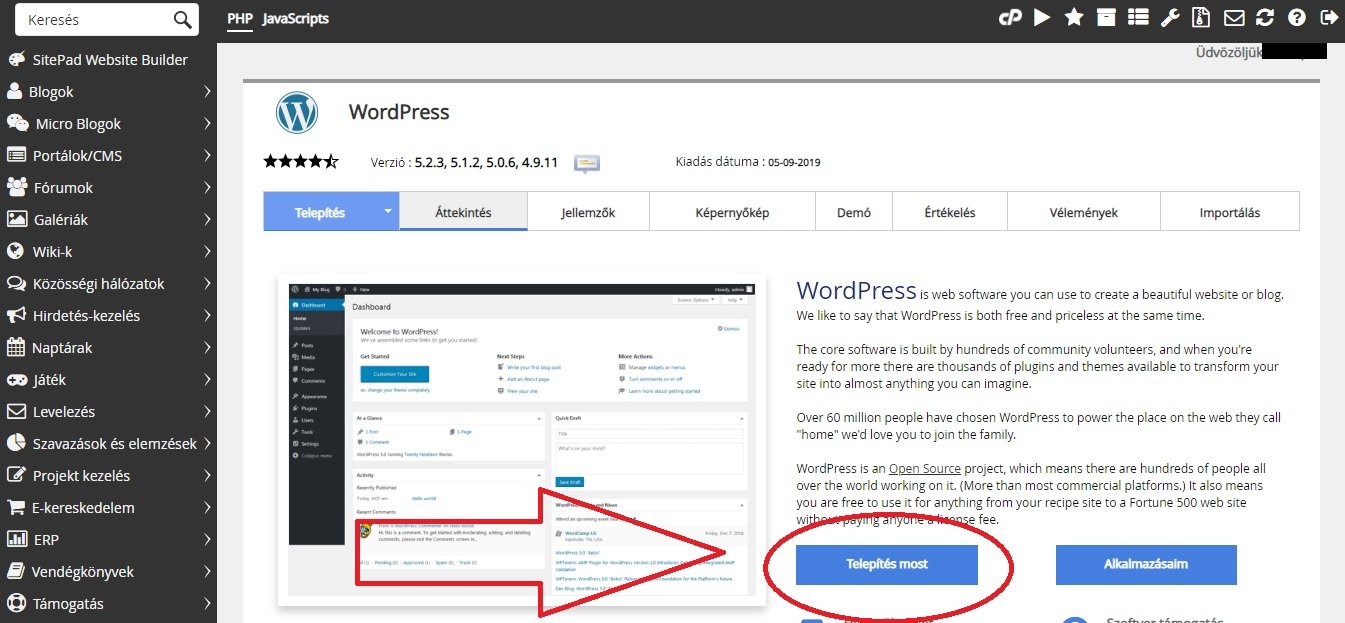
A Softaculous Apps Installer alkalmazáson belül keressük ki a WordPresst, és kattintsunk a Telepítés most gombra.
Kattintsunk még egyszer a Telepítés gombra. Pár másodperc, amíg végigpörög a folyamat, és kész is vagyunk.
Menjünk a domainnev.hu/wp-admin URL címre, üssük be az előbb beállított felhasználónevet és jelszót. Már dolgozhatunk is a honlapon!
2. Manuális telepítés: mi kell hozzá?
Ha nincs a tárhelyünkön egy kattintásos telepítési lehetőség, akkor a hagyományos, kézi telepítés a megoldás. A manuális telepítéshez két dologra van szükség (a tárhelyen és a domain címen túl):
- Egy MySQL adatbázisra, és
- FTP programra és hozzáférésre.
Az adatbázist sokszor előre létrehozza nekünk a tárhelyszolgáltató, és megadja az adatbázis nevét, felhasználói nevét és a jelszót. Egyébként a megfelelő hozzáférések birtokában adatbázist mi magunk is létrehozhatjuk, pl. a cPanelen (MySQL adatbázis varázsló), vagy a phpMyAdmin felületen keresztül, de az utóbbit kezdőknek semmiképpen sem ajánlom.
Szükségünk lesz még FTP (“File Transfer Protocol”) hozzáférésre. A tárhelyszolgáltatót általában megadja a FTP címet (host), egy felhasználónevet és jelszót. Ez mind kelleni fog, plusz egy FTP program is, amivel tudunk fájlokat felmásolni a honlap szerverére. Én az ingyenes FileZilla nevűt használom, de van sok másik is, mind ugyanazt tudja nagyjából. (Ha van cPanel a tárhelyeden, akkor az FTP programot kiválthatjuk a Fájlkezelő alkalmazással.)
3. A WordPress manuális telepítése lépésről lépésre
Először is le kell tölteni a WordPresst a saját számítógépre. Ehhez menjünk erre a linkre, majd kattintsunk a WordPress magyar telepítő letöltése .zip lehetőségre. Szépen letöltődik a számítógépre a WordPress csomag tömörítve.
Tömörítsük ki a letöltött fájlt, és jegyezzük meg, hogy hol találjuk a számítógépen. Következő lépésként nyissuk meg az FTP programot. Felül találunk egy sort, ahová beírhatjuk a tárhelyszolgáltatódtól kapott FTP címet, felhasználónevet és jelszót. Kattintsunk a Csatlakozás gombra!

Ide írd be a szerver FTP elérési adatait!
Ha nem sikerül csatlakozni, kérjük a tárhely segítségét, mert előfordul, hogy elfelejtik aktiválni a hozzáférést. Ha sikerült, akkor jobb oldalon látjuk a szerveren lévő fájlokat, bal oldalon pedig a saját számítógépen tárolt fájlokat.
Keressük meg a kitömörített WordPress mappát, és az egészet másoljuk át a jobb oldalra. Ha a szerveren alapból van egy “html” mappa, akkor ebbe másoljuk be a WordPress csomagot. (Ha pedig a html mappán belül van egy domainnev.hu mappa, akkor abba).
Némi időbe fog telni, mire mindent felmásolunk. Ha kész van, ellenőrizzük, hogy tényleg ott van-e minden (három főmappa – wp-admin, wp-content, wp-includes – és kb. 20 másik fájl).
Most már nincs sok hátra! A telepítést a böngészőben tudjuk befejezni.
A böngészőben (Chrome, Firefox, Safari, stb.) menjünk a http://domainnev.hu/wp-admin/install.php címre (ha kaptunk a tárhelyhez SSL tanúsítványt – amit így 2022-ben nagyon remélek -, akkor az URL elején https:// van http:// helyett). A domainnev.hu helyére természetesen a saját domain címet írjuk be!
Ha mindent jól csináltunk, megjelenik a WordPress telepítőfelülete. Itt meg kell adni a már említett adatbázis nevet, felhasználónevet és jelszót. Az adatbázis kiszolgáló címe alapesetben 99 százalékban mindig localhost marad.
Kattintsunk a Mehet! gombra, és a következő lépésben már csak a WordPress admin felület hozzáférést kell beállítani.
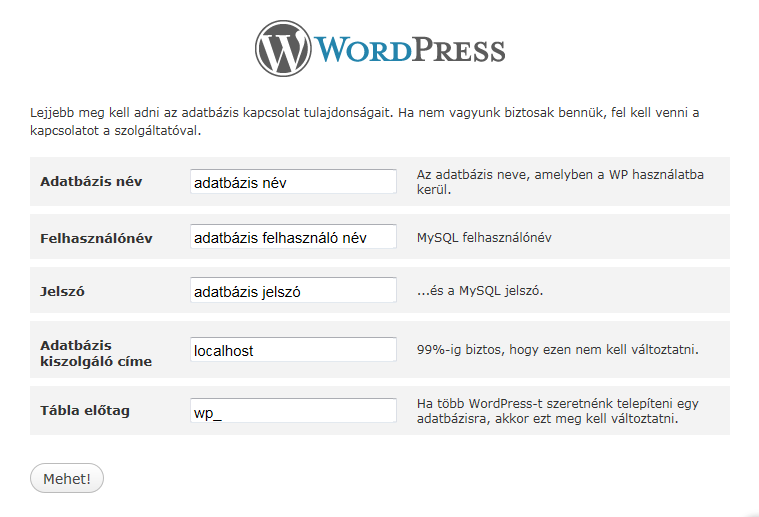
WordPress telepítés befejezése a böngészőben
Biztonsági okokból a felhasználó név sose maradjon az alapértelmezett “admin”, és adjunk meg rendes, erős jelszót!
És ennyi, kész! Manuálisan telepítettuk a WordPresst. Gratulálok!!!
A telepítés után
A WordPress admin felületre belépve rengeteg lehetőséggel fogunk találkozni, elsőre talán kicsit ijesztő is lesz a sok-sok menüpont.
Amire biztosan szükség lesz a továbbiakban: egy WordPress sablonra (léteznek ingyenesek és fizetősök is), bővítményekre, és sok-sok minőségi tartalomra (szövegekre, képekre, videókra, stb.). És persze, ne feledkezzünk meg a WordPress karbantartásról sem!